

Adjust Laptop Brightness 2.0.0.266
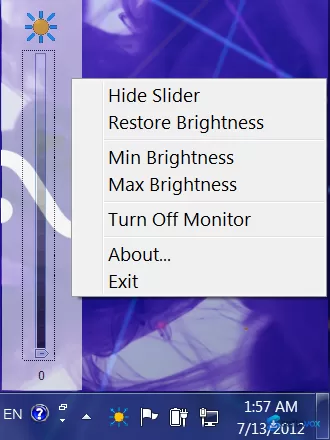
Adjust Laptop Brightness (ALB) od RogosSoft to niewielkie narzędzie w zasobniku systemowym. Suwak jasności masz pod ręką, a do tego automatyczne ukrywanie, przygaszanie przy bezczynności i wyłączanie monitora po zadanym czasie. Program obsługuje wiele marek laptopów i kosztuje 19,95 USD po 15-dniowym okresie próbnym. Nie doczekał się jednak oficjalnej aktualizacji pod Windows 11, a ostatnie duże wydanie (wersja 2.0.0.266) ma już kilka lat. Darmowe odpowiedniki, takie jak Twinkle Tray, Monitorian i LightBulb, dają więcej funkcji, są aktywnie rozwijane i obsługują monitory zewnętrzne. W 2026 roku trudno znaleźć powód, by płacić za ALB, skoro Windows 11 ma własny suwak jasności, a darmowe narzędzia radzą sobie lepiej.
- Darmowa wersja próbna
- Windows
- 12 lis 2026
c87e803f75a4e9d06f49db1b2b96af6f2cfee73bc4b4a696f8fde87ceb2627c7Raport VirusTotal ↗Zrzuty ekranu
O programie Adjust Laptop Brightness
Adjust Laptop Brightness do pobrania, prosty regulator jasności ekranu dla Windows
W skrócie: dla kogo jest ten program?
Adjust Laptop Brightness to lekki program dla Windows, który daje jeden suwak do sterowania jasnością ekranu. Ma oszczędzać baterię i chronić oczy, więc nie musisz grzebać w ustawieniach systemu ani szukać klawiszy funkcyjnych. Narzędzie jest pomyślane dla osób z laptopami, netbookami i ultrabookami, które chcą szybko zmieniać jasność, a dodatkowo ustawić automatyczne przyciemnianie po określonym czasie. Problem w tym, żeprogram jest mocno przestarzały. W katalogu Softonic widnieje informacja, że ostatnia aktualizacja miała miejsce dziewięć lat temu, a dostępna jest tylko wersja próbna, po której trzeba jednorazowo zapłacić. Opinie użytkowników są podzielone: część osób pisze, że na niektórych laptopach program nie reguluje rzeczywistego podświetlenia, tylko przekłamuje kolory ekranu. To rozwiązanie dla tych, którym wystarczy podstawowy suwak jasności i którzy chcą wypróbować trial na starszym sprzęcie. Większość użytkowników nowoczesnych Windows 10 i 11 powinna raczej sięgnąć po darmowe i wciąż rozwijane alternatywy, jak Twinkle Tray.
Podstawowe informacje
| Rodzaj licencji | Wersja próbna (pełne korzystanie wymaga jednorazowej opłaty) |
|---|---|
| Rozmiar pliku | Około 913 KB |
| Zgodność z systemem | Windows 10, 8, 7, Vista, XP |
| Najnowsza wersja | 2.0.0.266 |
| Producent | Rogosoft |
Najważniejsze funkcje i codzienne użycie
Podstawowe zadanie jest proste: suwak pozwala ręcznie przyciemnić lub rozjaśnić ekran, bez skrótów klawiszowych i bez wchodzenia w menu ustawień Windows. Program ma też automaty, które po ustalonej liczbie minut obniżają jasność albo po wybranym czasie wyłączają obraz, co pomaga oszczędzać energię, gdy laptop stoi bezczynnie. Ciekawostką, choć budzącą kontrowersje, jest zachowanie awaryjne: jeśli program nie potrafi zmienić podświetlenia sprzętowego, zamiast tego zmienia kontrast lub kolory ekranu, żeby udawać zmianę jasności. Ma to zapewnić, że suwak zawsze coś robi, ale obraz bywa wtedy zniekształcony. Narzędzie działa na szerokiej gamie marek, w tym HP, Dell, Lenovo, Acer, a nawet na sprzęcie Apple z zainstalowanym Windows. Interfejs jest prosty i minimalistyczny, więc wszystko ogarniesz na pierwszy rzut oka. Ograniczenia są jednak poważne jak na dzisiejsze czasy. Program jest bardzo stary i od lat nierozwijany, co rodzi obawy o zgodność z nowszym sprzętem i aktualizacjami Windows. Model próbny sprawia, że nie sprawdzisz pełnej niezawodności bez płacenia, a awaryjne przekłamywanie kolorów to słaby zamiennik prawdziwej regulacji podświetlenia.
- Sterowanie jasnością suwakiem: jeden prosty suwak zamiast klawiszy na klawiaturze i menu ustawień.
- Automatyczne przyciemnianie i wyłączanie ekranu: ustawiasz czas, po którym jasność spada albo obraz gaśnie, żeby oszczędzać baterię.
- Szeroka zgodność ze sprzętem: program działa na laptopach HP, Dell, Lenovo i innych marek, także na sprzęcie Apple z Windows.
- Awaryjna regulacja kontrastu: gdy nie da się zmienić podświetlenia sprzętowego, program zmienia kontrast lub kolory, żeby zasymulować zmianę jasności.
Zalety, wady i opinie użytkowników
Opinie o programie Adjust Laptop Brightness nie są zbyt liczne, ale przeważają te negatywne. Powód jest jeden: poważny błąd w działaniu. W serwisie Softonic ocena użytkowników to zaledwie 2,6 na 5, przy niewielkiej liczbie głosów. Najbardziej szczegółowa recenzja opisuje typowy problem: "Nie mogłem wyregulować podświetlenia w moim laptopie. Program nie zmienił podświetlenia (więc nie zaoszczędziłem baterii), a jedynie kolory ekranu, przez co obraz stał się zniekształcony". To pokazuje główną wadę metody zastępczej: zamiast obiecanego oszczędzania energii psuje wygląd obrazu. Inny częsty zarzut to brak jasności. Ten sam użytkownik pisze, że "powinna być opcja wyłączenia wpływu na kolory ekranu, jeśli nie da się wyregulować podświetlenia" oraz że program powinien sygnalizować, kiedy korzysta z tego obejścia. Na plus niektóre starsze opinie i portale z oprogramowaniem doceniają prostotę programu. W opisie na Softonic znajdziemy zalety takie jak "oszczędza baterię" i "optymalizuje wyświetlacz laptopa lub komputera stacjonarnego", ale to ogólne hasła, a nie potwierdzone doświadczenia użytkowników. Praktyczny wniosek jest taki, że choć pomysł jest sensowny, wykonanie jest przestarzałe i zawodzi na wielu laptopach. Efekt: podstawowa funkcja nie działa, a metoda zastępcza pogarsza wygląd ekranu, co frustruje użytkownika.
Zalety
- Bardzo lekki, mały plik do pobrania (poniżej 1 MB)
- Prosty interfejs z jednym suwakiem, łatwy w obsłudze
- Automatyczne przyciemnianie i wyłączanie ekranu oszczędzają energię
- Działa z wieloma starszymi markami laptopów
Wady
- Często nie potrafi sterować rzeczywistym podświetleniem matrycy na wielu laptopach
- Metoda zastępcza zniekształca kolory i kontrast zamiast przyciemniać podświetlenie
- Brak możliwości wyłączenia zniekształcającego kolory obejścia ani informacji, kiedy jest aktywne
- Program jest mocno przestarzały: ostatnia aktualizacja miała miejsce dziewięć lat temu, co budzi obawy o zgodność i bezpieczeństwo
- Wersja próbna wymaga jednorazowej opłaty za dalsze korzystanie
- Niewiele opinii użytkowników i niska ocena (2,6 przy 5) w serwisie Softonic
Werdykt i bezpieczne pobieranie
Adjust Laptop Brightness to produkt z innej epoki. Główna obietnica - prosty suwak, który oszczędza baterię i zmniejsza zmęczenie wzroku - brzmi zachęcająco, ale na nowoczesnym sprzęcie program zawodzi. Kluczowy problem to brak możliwości regulacji prawdziwego podświetlenia matrycy na wielu laptopach. Program ucieka się do obejścia, które zniekształca kolory, przez co nie spełnia celu oszczędzania energii i może pogorszyć wygląd ekranu. Skoro od prawie dekady nie ma aktualizacji, a po okresie próbnym trzeba zapłacić, trudno polecić go zamiast darmowych, aktywnie rozwijanych alternatyw. Jeśli używasz starszego laptopa z Windows 7 lub Vista, a wersja próbna działa idealnie na Twoim sprzęcie, może to być minimalistyczne rozwiązanie. Jednak dla większości użytkowników Windows 10 i 11 uczciwa rada jest jedna: daruj sobie ten program. Zamiast niego sięgnij po darmowe, otwarte rozwiązanie, takie jak Twinkle Tray, stworzone dla nowoczesnego Windows i obsługujące wiele monitorów. Możesz też sprawdzić wbudowane ustawienia jasności w Windows, które w ostatnich wersjach znacznie się poprawiły.
- Pobieraj tylko z oficjalnej strony Softonic albo od producenta: Ten tekst opiera się na karcie produktu w Softonic, ale to portal zewnętrzny. Jeśli chcesz wypróbować wersję testową, sięgnij po sprawdzone źródło, a nie po łudząco podobną stronę, która może doinstalować adware.
- Sprawdź rozmiar pliku i wersję: Instalator waży około 913 KB, a aktualna wersja to 2.0.0.266. Znacznie większy plik albo instalator z nieoficjalnego źródła, który reklamuje nowszą wersję, powinien wzbudzić czujność.
- Sprawdź, czy program działa z twoim modelem laptopa: Największa słabość tego oprogramowania to brak możliwości sterowania podświetleniem na niektórych urządzeniach. Wykorzystaj okres próbny, żeby sprawdzić, czy naprawdę reguluje podświetlenie ekranu (a nie tylko kolory), zanim zdecydujesz się na zakup.
- Licz się z ograniczeniami wersji testowej: Na stronie Softonic program widnieje jako wersja próbna. Po okresie testowym prawdopodobnie trzeba będzie wykupić licencję, a biorąc pod uwagę wiek tego programu, trudno uznać tę ofertę za opłacalną.
- Najpierw rozejrzyj się za darmowymi alternatywami: Na nowoczesnych systemach Windows darmowe narzędzia takie jak Twinkle Tray dają pewniejszą kontrolę jasności, obsługują kilka monitorów i są stale rozwijane. Dla większości użytkowników to bezpieczniejszy i skuteczniejszy wybór.
Podobne programy


Najważniejsze funkcje
- Suwak w zasobniku, szybka zmiana jasności z okolicy zegara
- Automatyczne ukrywanie suwaka, znika po kilku sekundach i nie zagraca ekranu
- Przygaszanie przy bezczynności, ekran sam przygasa po ustalonym czasie bez aktywności
- Wyłączanie monitora, po okresie bezczynności całkiem gasi obraz
- Kalibracja przy starcie, ustawia jasność przy uruchomieniu Windows
- Szeroka obsługa laptopów, działa na HP, Dell, Lenovo, Sony, Toshiba, Samsung, Acer, MSI i Apple
- Lekka konstrukcja, zużywa minimum zasobów systemu
- 15 dni za darmo, najpierw testuj, potem kupuj
- Cena, licencja shareware za 19,95 USD
- Zgodność, Windows XP, Vista, 7, 8 i 10 (Windows 11 bez oficjalnego wsparcia)
Najczęściej zadawane pytania o Adjust Laptop Brightness
Czy Adjust Laptop Brightness jest darmowy?
Do czego służy Adjust Laptop Brightness?
Czy Adjust Laptop Brightness działa na Windows 11?
Czy w Windows 11 w ogóle potrzebujesz Adjust Laptop Brightness?
Jak odinstalować Adjust Laptop Brightness?
Wersje
| Wersja | Data wydania | Platforma | Rozmiar pliku | |
|---|---|---|---|---|
| Adjust Laptop Brightness 2.0.0.266 Najnowsza wersja | 13 paź 2026 | Windows | 922 KB | Pobierz |
Komentarze o Adjust Laptop Brightness
Brak komentarzy. Podziel się swoimi wrażeniami z tego programu!